🌸 CapCut 制作シート

台本を確認 → CapCutを開く → 3ステップで完成

@midori.salon_support
📱 このシートの使い方
リールを選ぶ
下の一覧から今日作るリールをタップ。
台本・写真・音楽の情報が全部開きます。
CapCutを開く(スマホアプリ)
このシートを見ながら、CapCutで新規プロジェクトを作成。
2つのアプリを横に並べるか、都度切り替えてOK。
テキストは「コピー」ボタンで貼るだけ
青い「📋 コピー」ボタンを押す → CapCutの「テキスト追加」に貼り付け。
打ち直し不要。そのまま使えます。
🎉
書き出してインスタへ投稿!
投稿文もコピーボタンで一発コピー。ハッシュタグまでまとめて入ってます。
📊 モニター募集まで進捗
2 / 9本投稿済み
🎯 9本目(モニター募集)でDM5名ゲット!

📋 CapCut 基本手順

毎回これをやるだけ(10分以内)
1
CapCutを開く → 「新規プロジェクト」
「テンプレート」タブは使わず「+」から新規作成。縦型(9:16)を選択。
2
📸 写真・素材をはめる
各スライドの素材(写真 or 無地+背景色)を1枚ずつ追加。1スライド = 約2〜3秒に設定。
3
📝 テキストをはめる
「テキスト追加」→ このシートからコピーして貼るだけ。フォントは「游ゴシック」か「丸ゴシック」がおすすめ。文字色:白 or ピンク。
4
🎵 音楽をはめる
「オーディオ」→「おすすめ」から明るめ・ゆっくりめのBGMを選択。音量は30〜40%に下げて。
5
書き出してInstagramへ
「書き出し」→ 1080p / 30fps。カバー画像はサムネ候補の文字がある枚(1枚目推奨)。

🎬 リール一覧(今日作るものをタップ)

📊 リール分析ログ

読み込み中...

📅 投稿スケジュール(5/19〜6/6)

週3本ペース|月・水・金 17時投稿

📝 リール分析を記録する

🎨 背景素材ギャラリー

CapCutで使う背景をここから選んでね

📸 写真入り背景
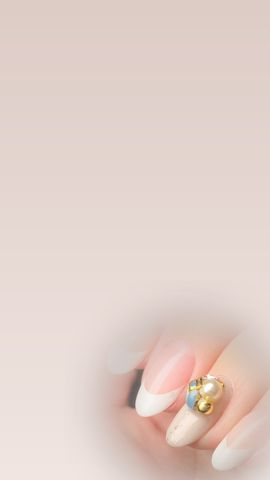
表紙
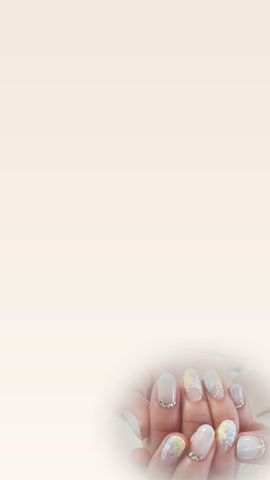
ヒーローネイル
A
サロン
B
チップ
C
施術中
D
ヒーローネイル
F
碧さん笑顔遠め
G
チップ2
H
チップ3
I
施術中2
J
ネイビーパール
K
フラワー
L
碧さんアップ

🎨 無地背景

クリームベージュ
くすみピンク
セージグリーン
ラベンダー
モカブラウン
ボケ・くすみローズ
ボケ・くすみブルー
ボケ・くすみクリーム
リネン・ナチュラル
リネン・クリーム
リネン・グレー
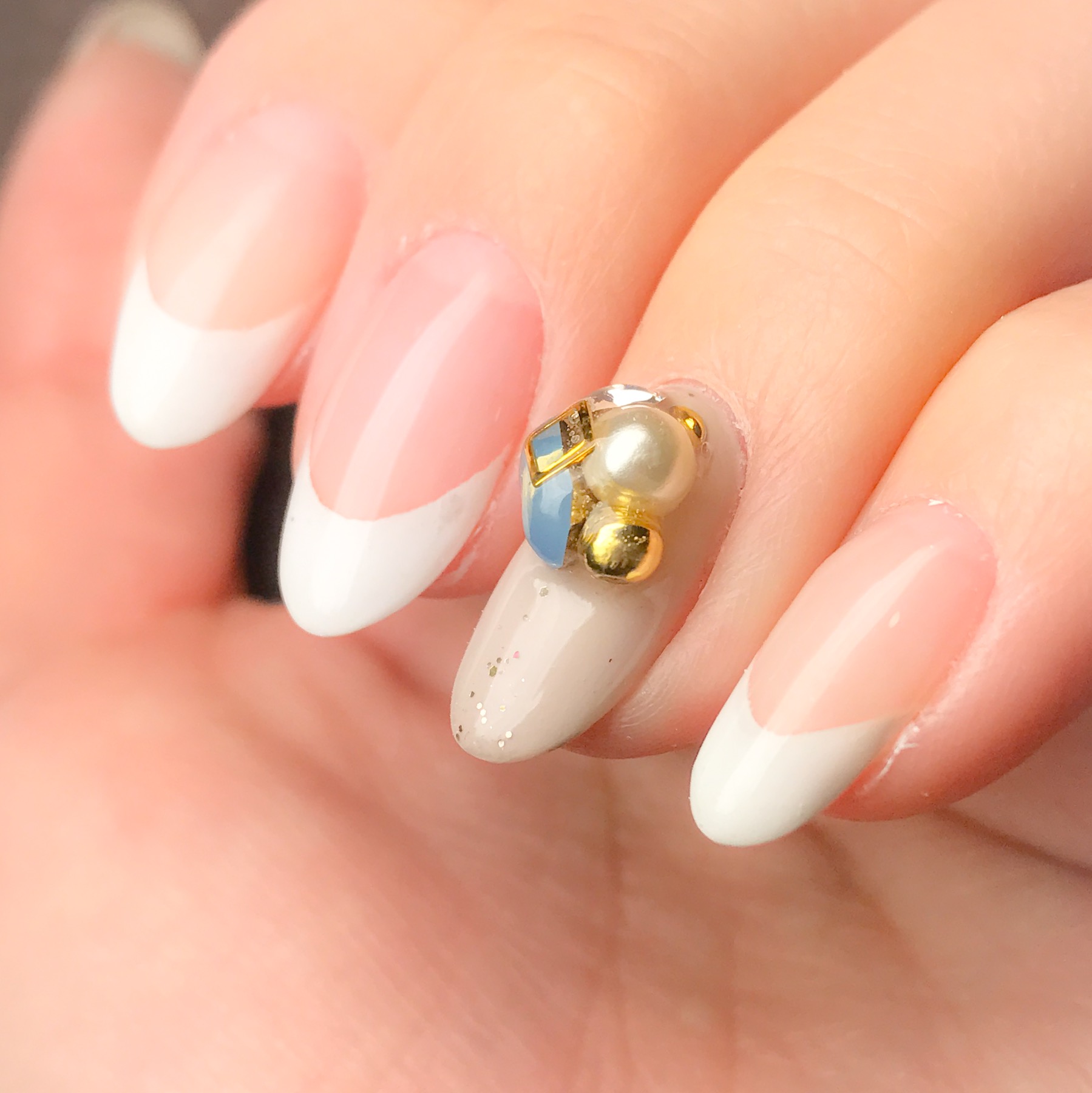
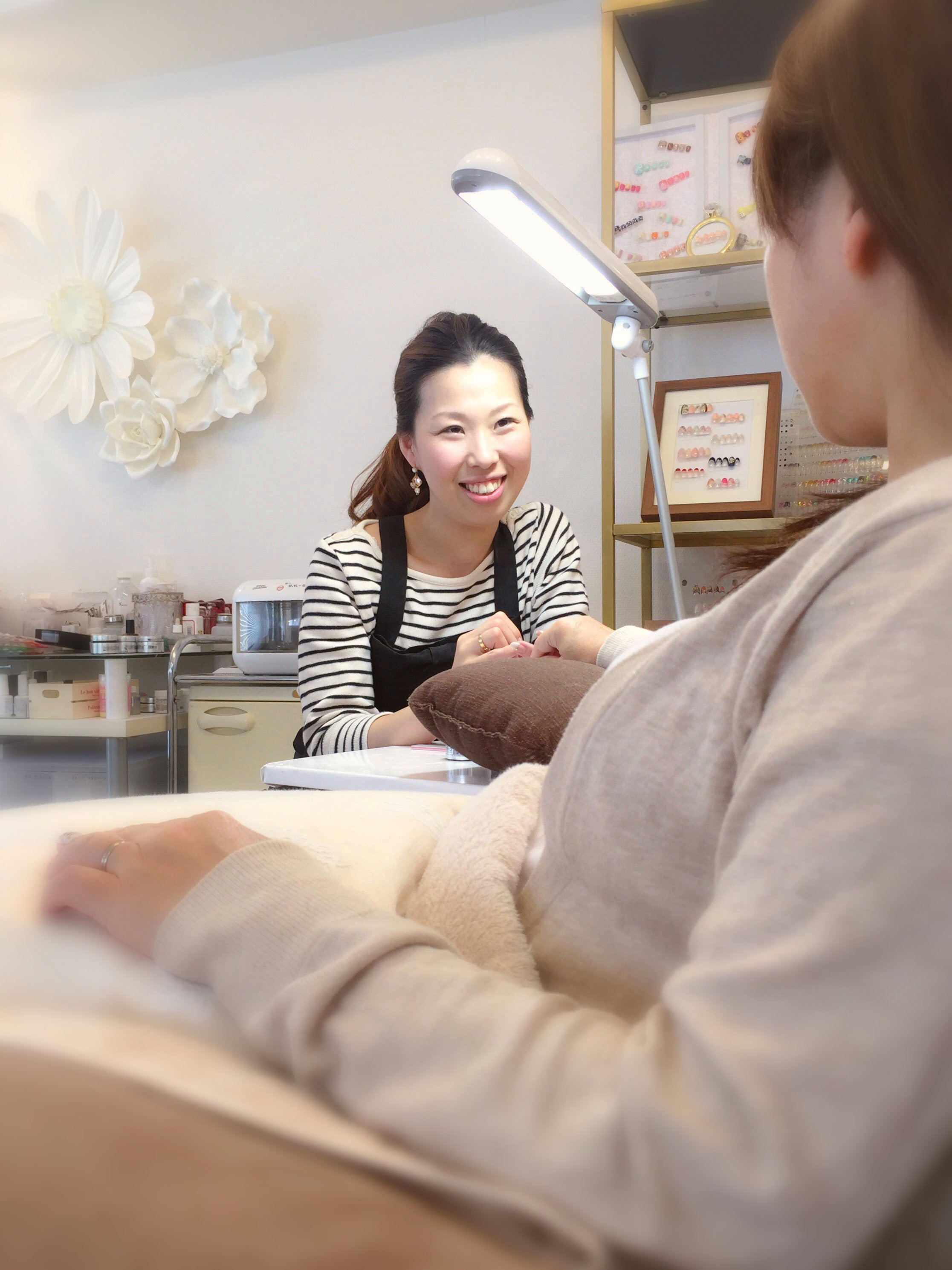
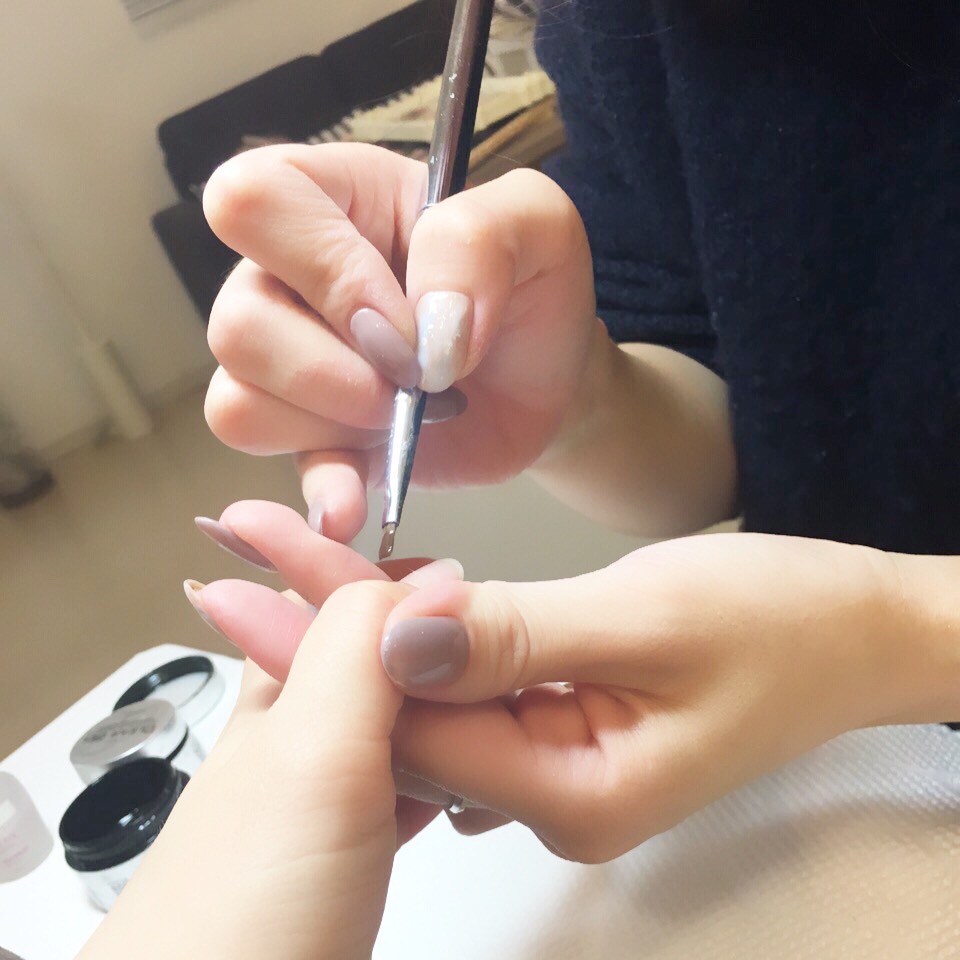
① 施術中
ネイル施術シーン・手元
ヒーローネイル
② ヒーローネイル
フレンチネイルアップ
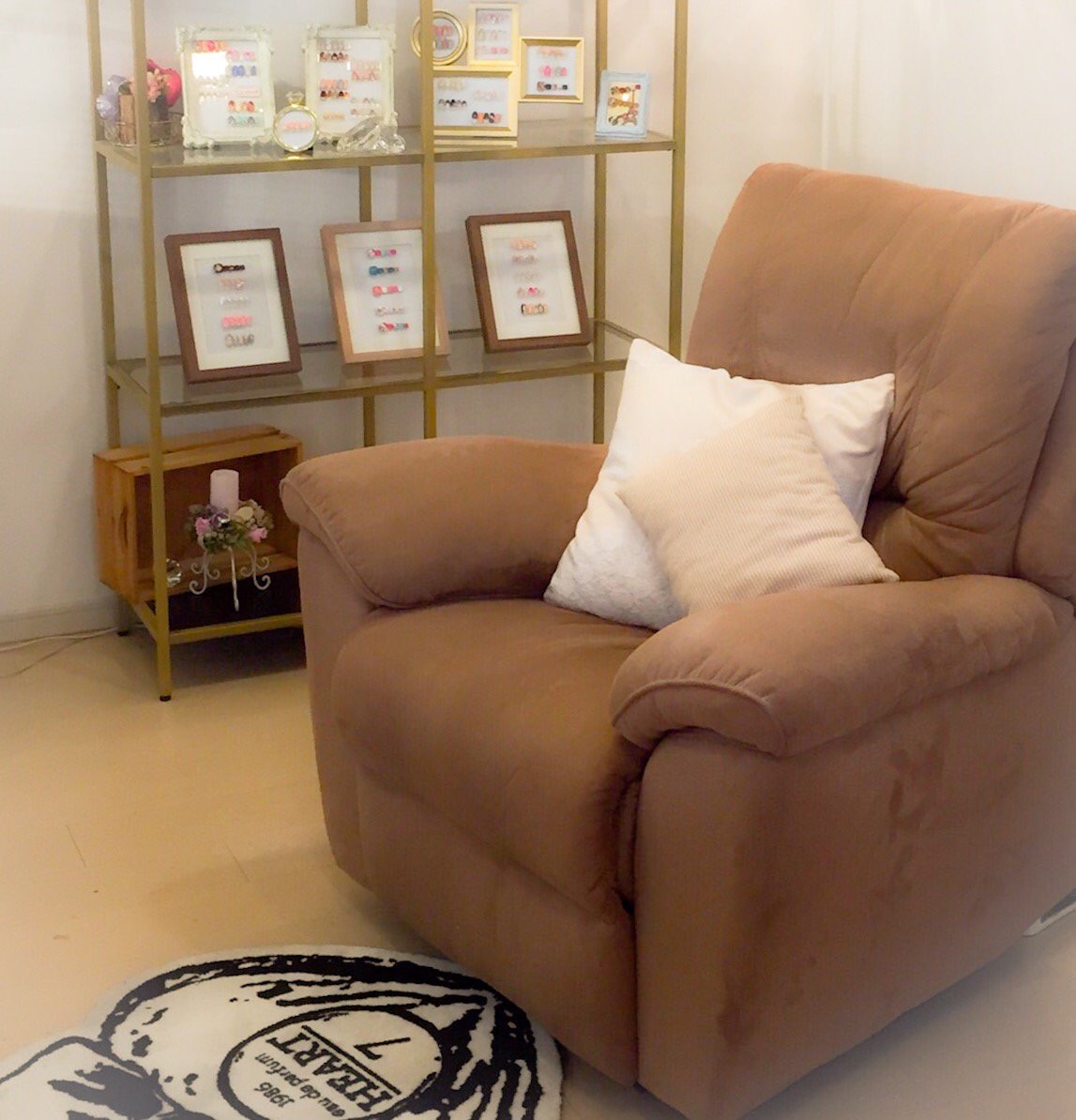
サロン
③ サロン
サロン内観・空間
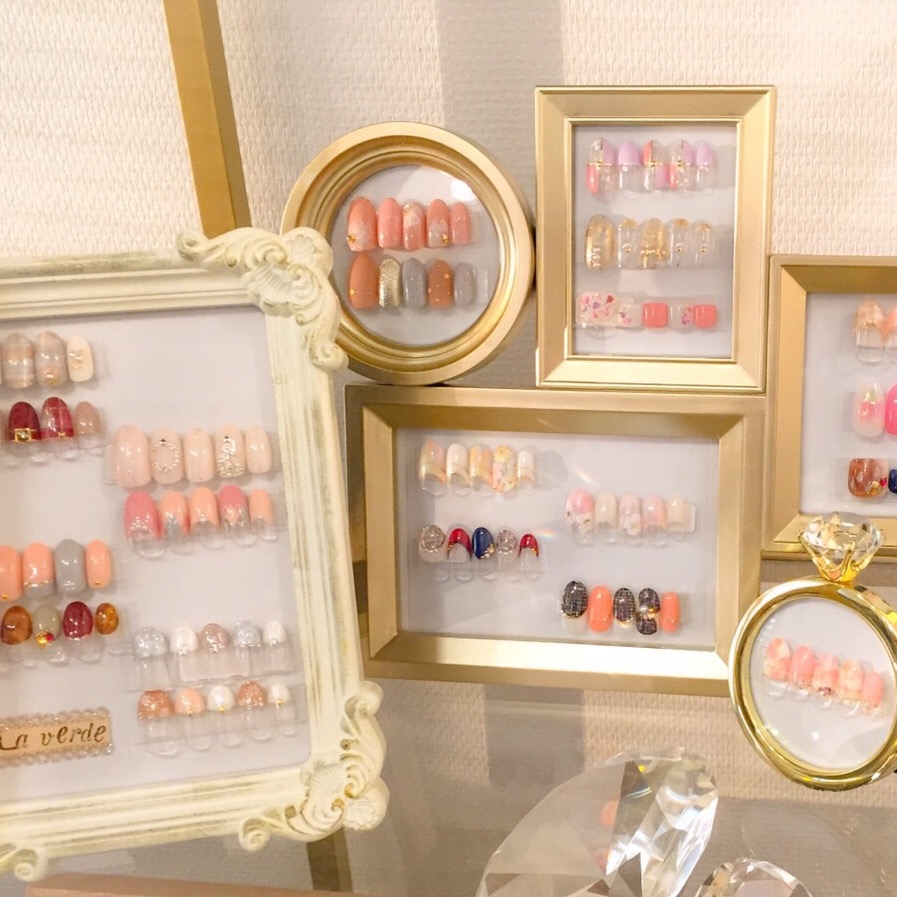
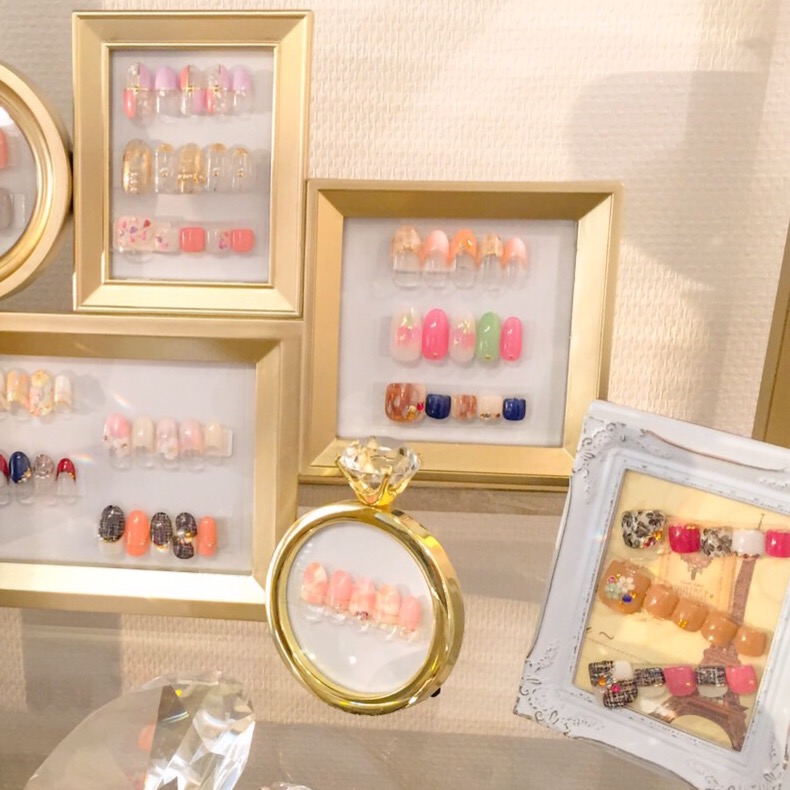
チップ
④ チップ
ネイルチップ見本
碧さん
⑤ 碧さん本人(旧)
施術中の碧さん・顔出し
碧さん2
⑥ 碧さん・笑顔(遠め)
お客様目線・サロン全体見える
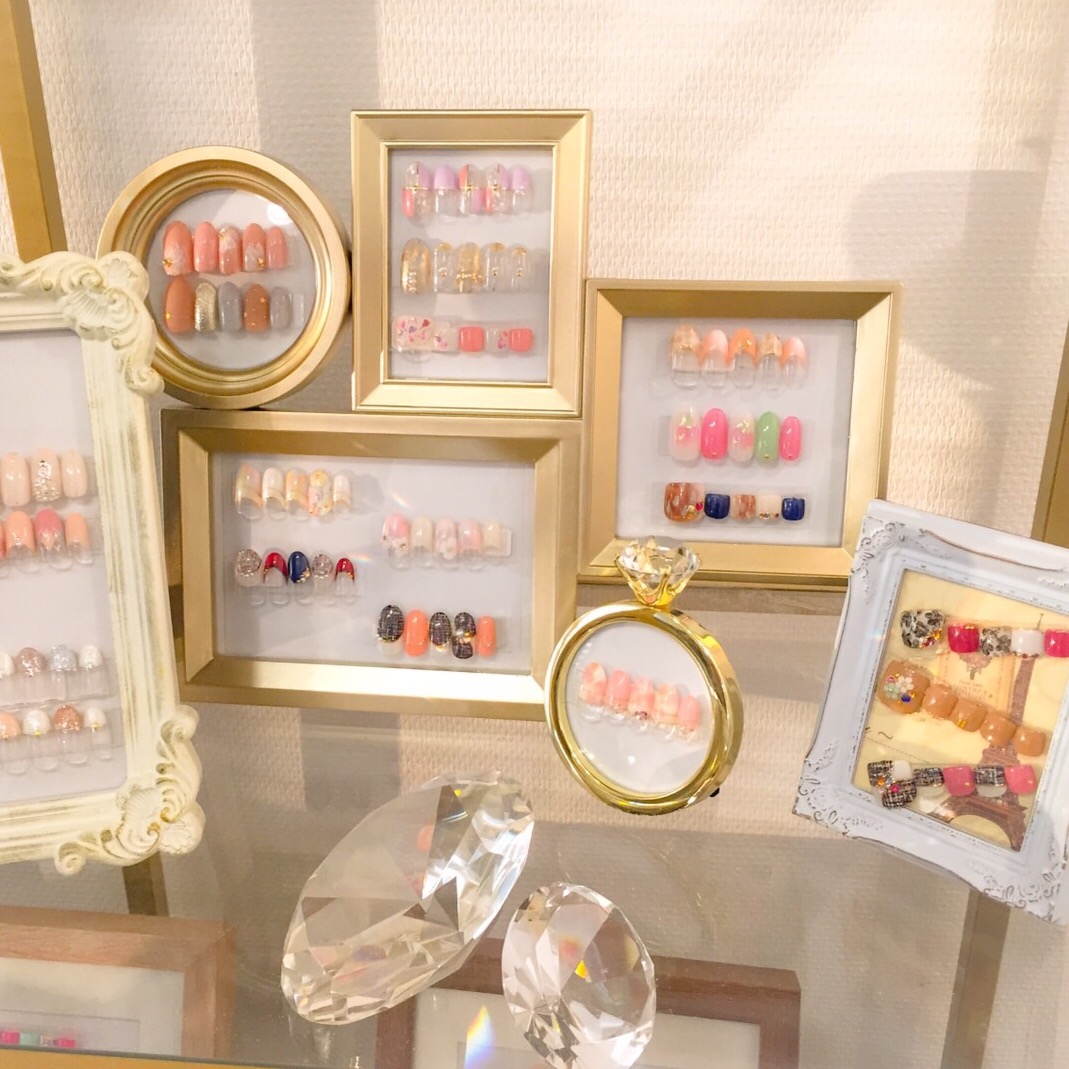
チップ2
⑦ チップ2(カラフル)
上からの角度・色鮮やか
チップ3
⑧ チップ3(別角度)
横から・ゴールドフレーム
施術中2
⑨ 施術中2(手元)
手元クローズアップ
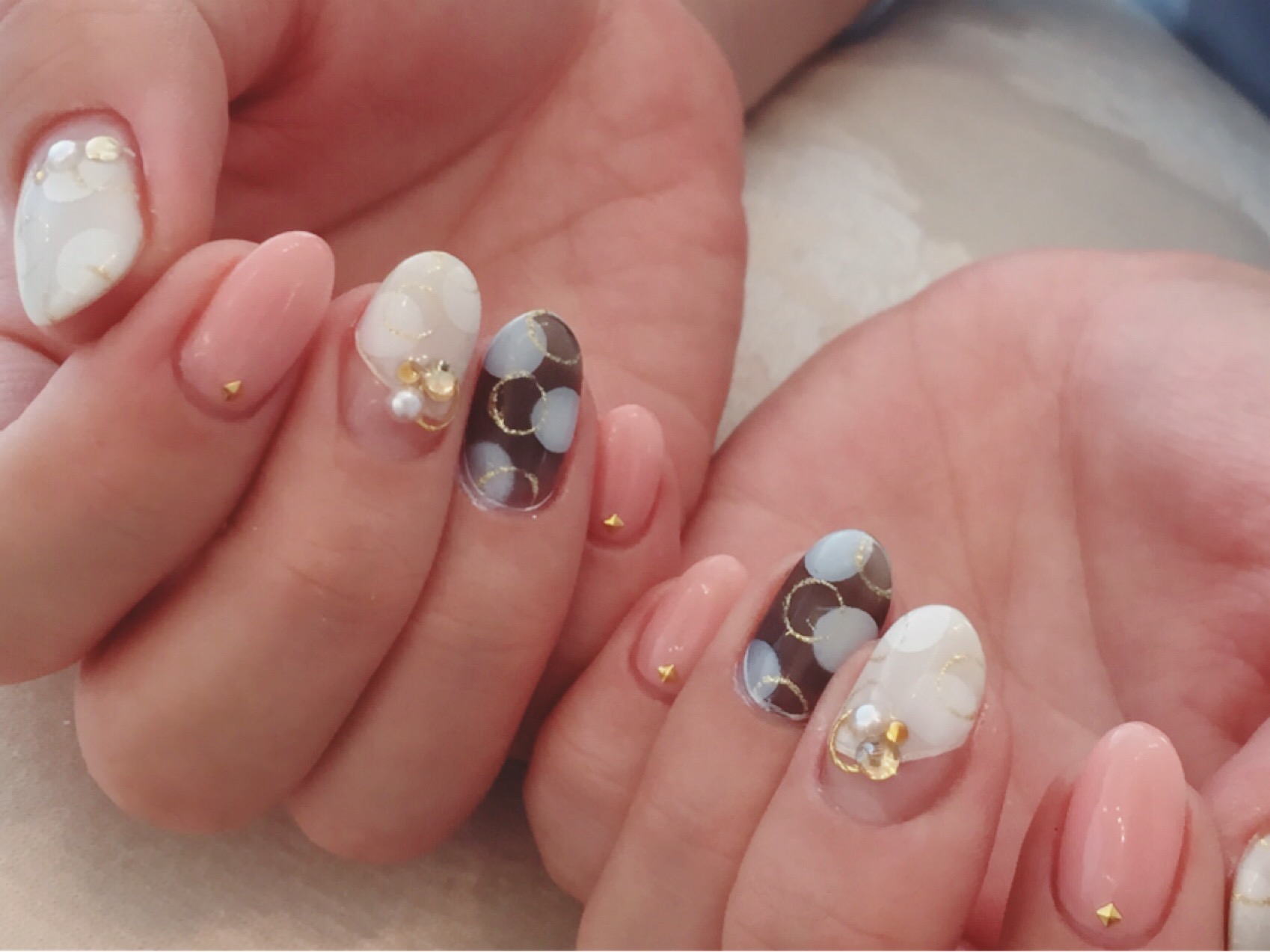
ネイビーパール
⑩ ネイル(ネイビー×パール)
ネイビー水玉×ゴールドパール
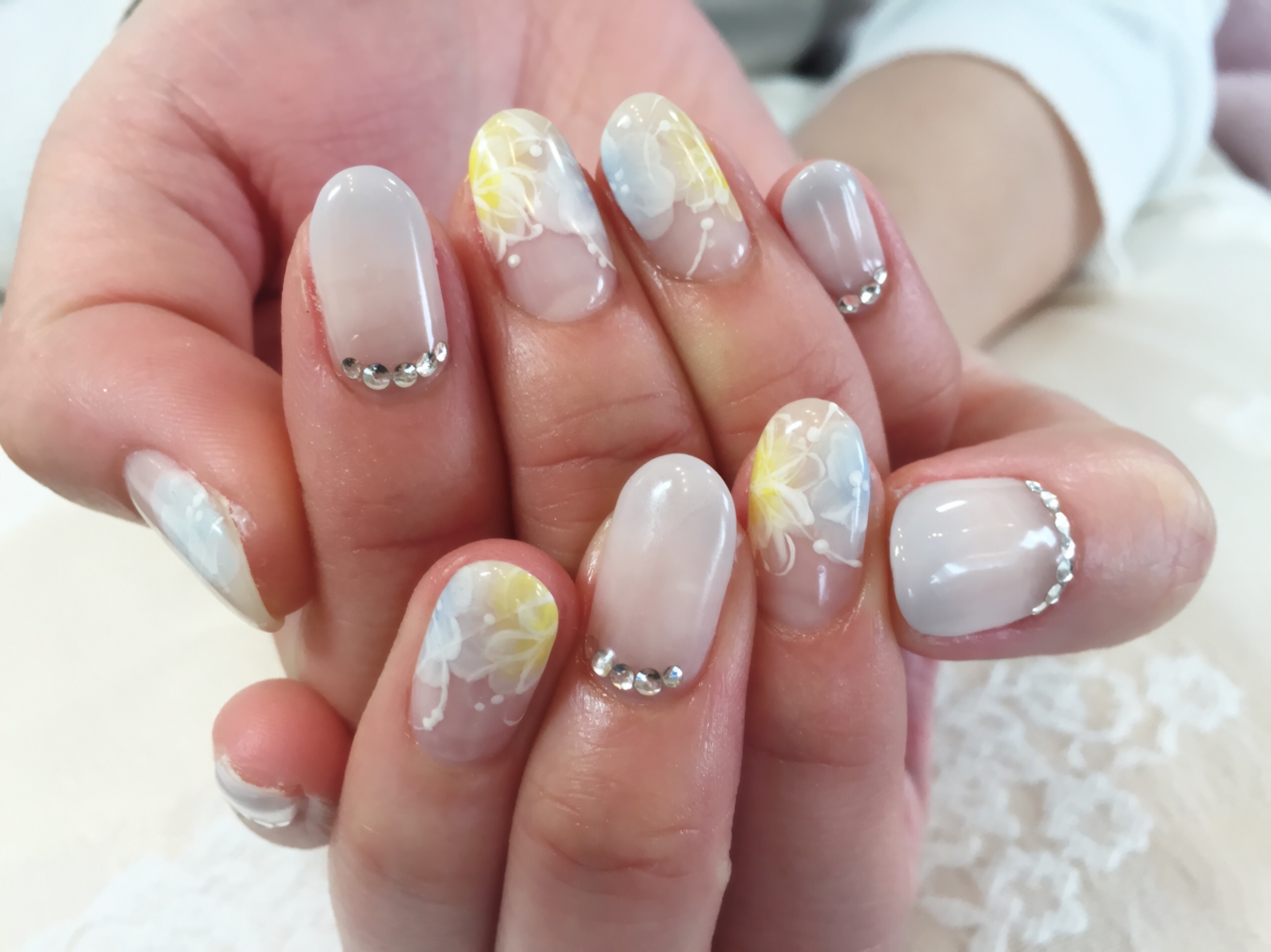
フラワーネイル
⑪ ネイル(フラワー)
イエロー×白フラワー×ストーン